Conecta tu sitio a GitHub: revisión en cada despliegue
Si Relvato vigila un sitio que no está en WordPress —una tienda, una landing o una app creada con Lovable, Bolt, v0 o Replit— puedes conectar el repositorio de GitHub desde el que despliegas. A partir de ahí, cada push vuelve a ejecutar los monitores del sitio automáticamente, de modo que un despliegue que rompe algo se detecta en minutos. Aquí verás por qué importa y cómo configurarlo. La interfaz de Relvato está en inglés, así que sus textos aparecen aquí tal cual.
Por qué revisar en cada despliegue
La mayoría de las cosas se rompen al desplegar. Una dependencia sube de versión, falta una variable de entorno, un componente cambia sin avisar… y el checkout, una página clave o un formulario deja de funcionar. Las ejecuciones programadas lo detectarán tarde o temprano, pero ese «tarde o temprano» pueden ser horas, y para entonces visitantes reales ya han topado con la página rota.
Conectar GitHub cierra esa brecha. En cuanto haces push, Relvato vuelve a ejecutar los monitores que configuraste para ese sitio, así que si el despliegue rompió algo te enteras de inmediato, no en la siguiente ejecución programada. Es la diferencia entre encontrar tú un fallo y que lo encuentre un cliente por ti.
Esto complementa tus otros disparadores en lugar de sustituirlos: las ejecuciones programadas y las ejecuciones por eventos siguen funcionando. El despliegue es simplemente el momento más valioso para mirar, porque es cuando es más probable que algo haya cambiado.
Qué necesitas primero
Dos cosas. Primero, el sitio debe estar añadido a Relvato como conexión «Any website / AI-built app»: es el modo para todo lo que no ejecuta el plugin de Relvato para WordPress.
Segundo, debes haber verificado que eres el propietario del dominio. Relvato no ejecutará monitores en un sitio público hasta que se demuestre la propiedad, así que si aún no lo has hecho, hazlo en «Settings» → «Connection» antes de conectar GitHub. Con ambas cosas listas, el paso de GitHub lleva menos de un minuto.
Paso 1: abre la sección de despliegue en «Settings»
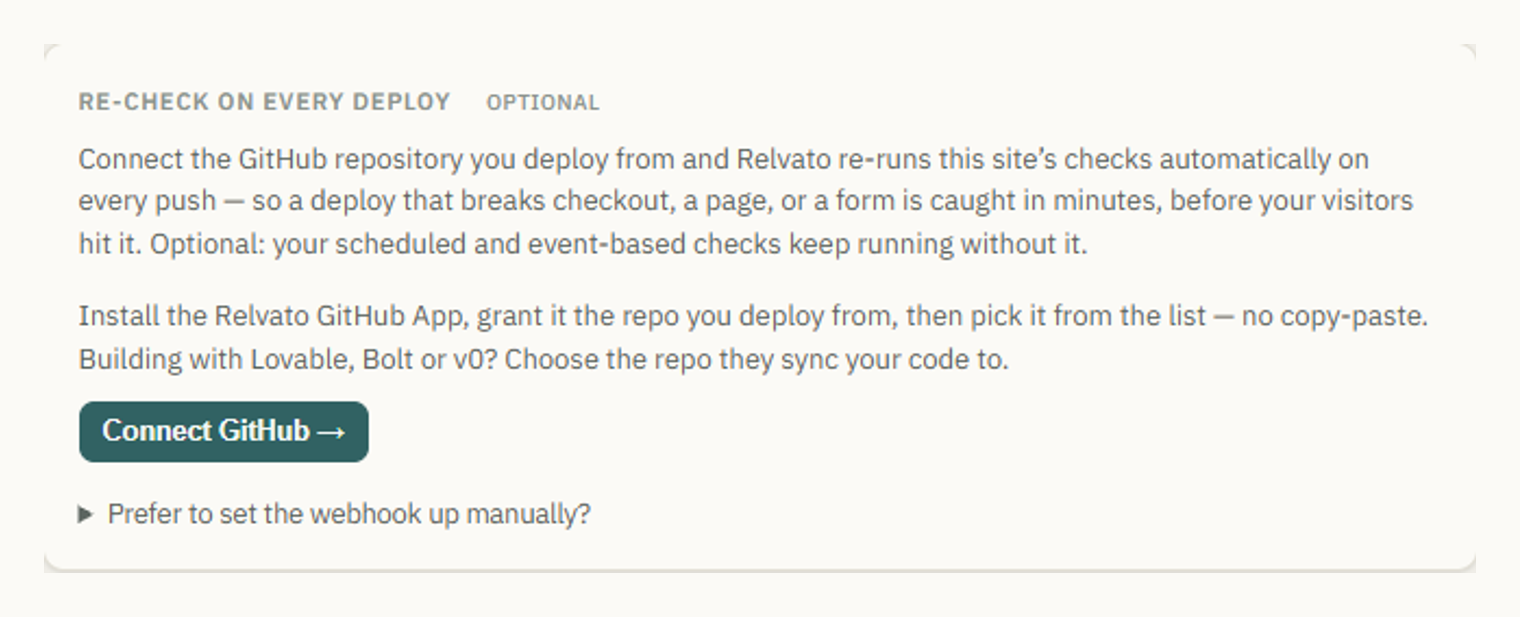
Abre tu sitio en Relvato y ve a la pestaña «Settings». En «Re-check on every deploy» encontrarás la conexión con GitHub. Está marcada como opcional porque tus ejecuciones programadas y por eventos funcionan con o sin ella: conectar GitHub solo añade el disparador de despliegue.
Haz clic en «Connect GitHub» para empezar. Relvato abre los siguientes pasos en una ventana emergente, así que permaneces en tu sitio todo el tiempo.
Paso 2: instala la app de GitHub de Relvato
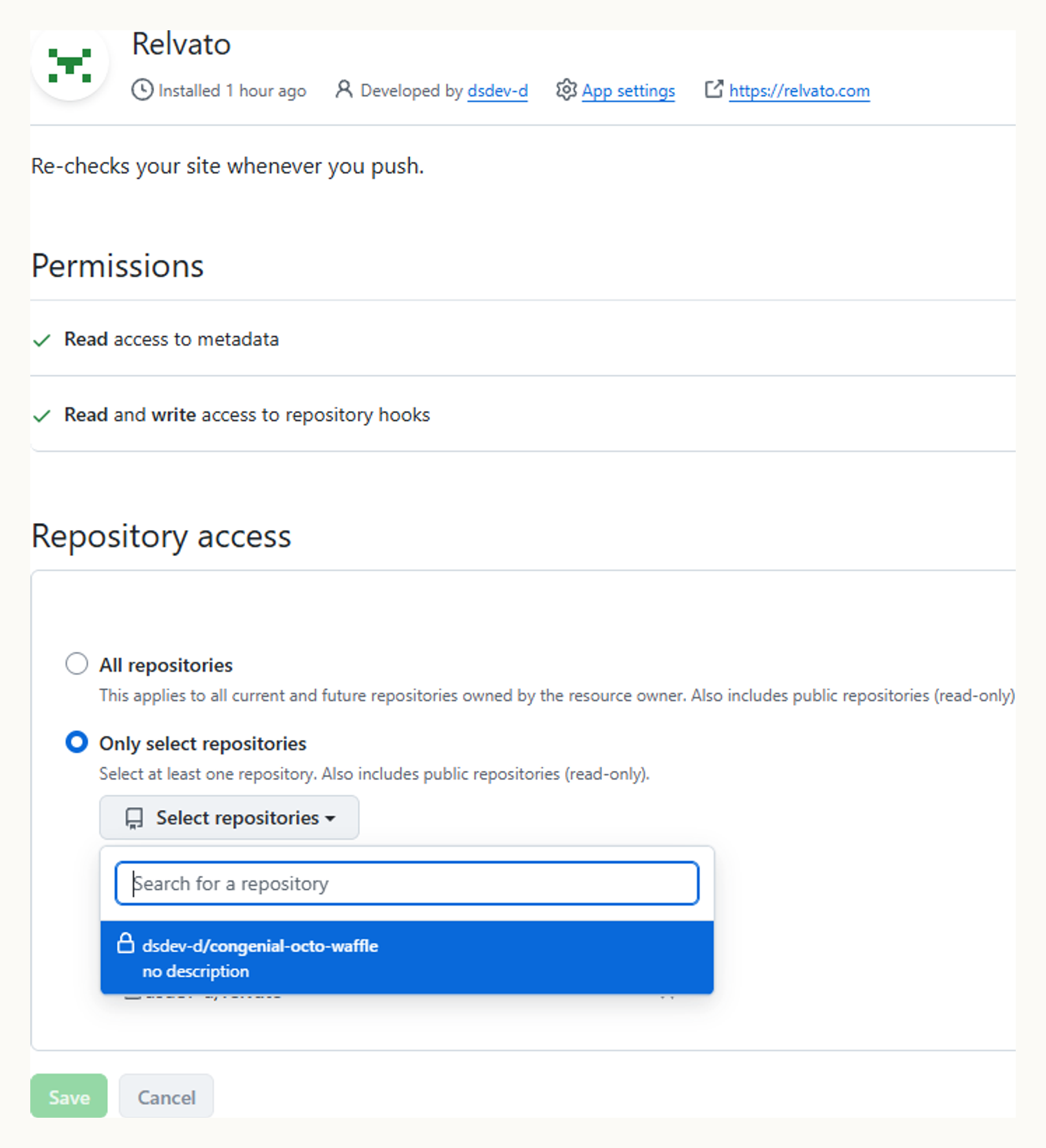
La ventana emergente te lleva a GitHub para instalar la app de Relvato. Es una GitHub App, no un inicio de sesión OAuth amplio: solo pide acceso de lectura a los metadatos del repositorio y permiso para gestionar webhooks. No puede leer tu código fuente.
Elige «Only select repositories» y concede únicamente el repositorio desde el que despliegas este sitio; podrás añadir más después. ¿Construyes con Lovable, Bolt, v0 o Replit? Elige el repositorio al que esas herramientas sincronizan tu código. Haz clic en «Install & Authorize» para continuar.
Paso 3: elige el repositorio
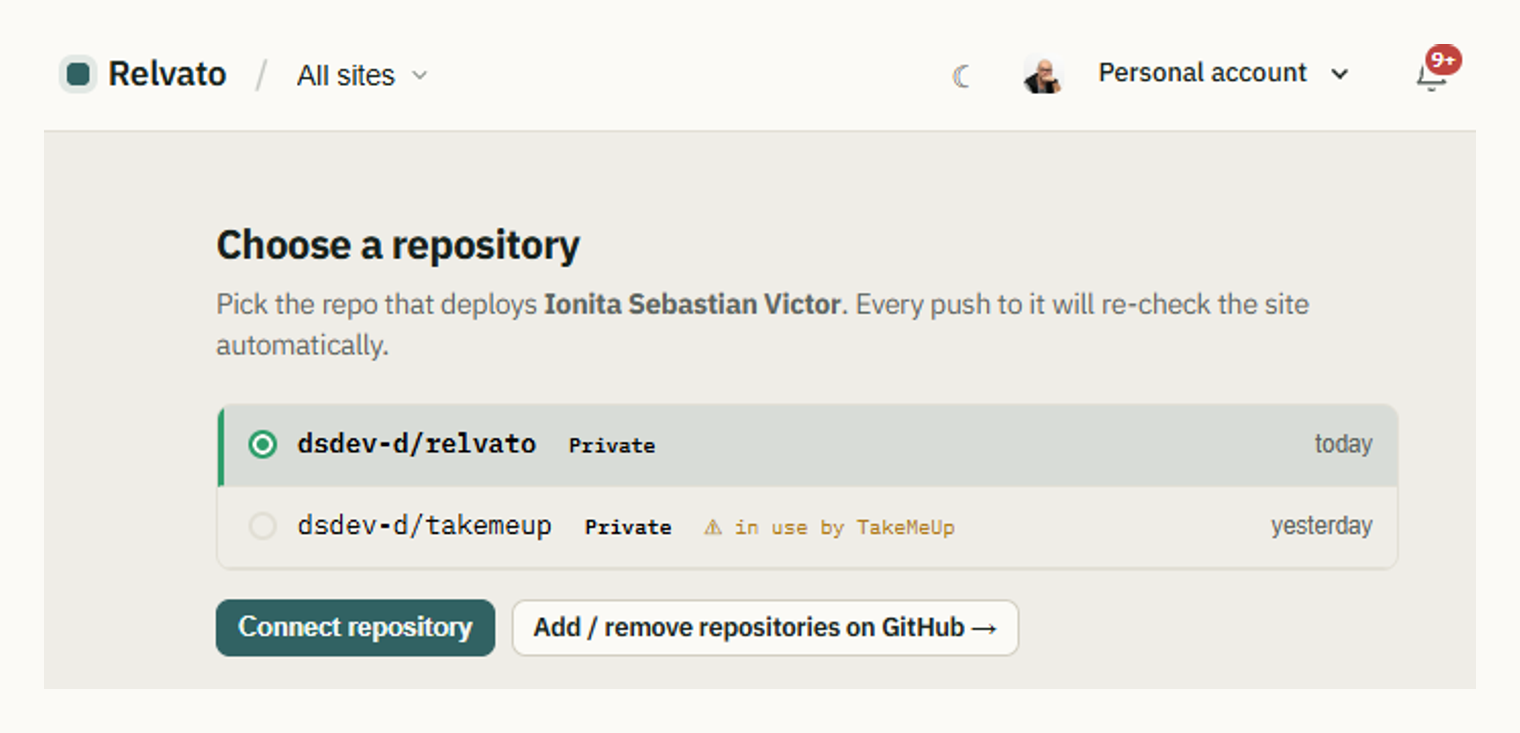
De vuelta en Relvato (aún en la ventana emergente) verás los repositorios que acabas de conceder. Elige el que despliega este sitio y haz clic en «Connect repository». El repositorio con el push más reciente viene preseleccionado, así que suele ser un solo clic.
Si un repositorio ya está conectado a otro de tus sitios, Relvato lo señala: conectar el mismo repositorio a dos sitios significa que un push revisa ambos, lo cual a veces quieres, pero normalmente no.
Paso 4: ya está conectado
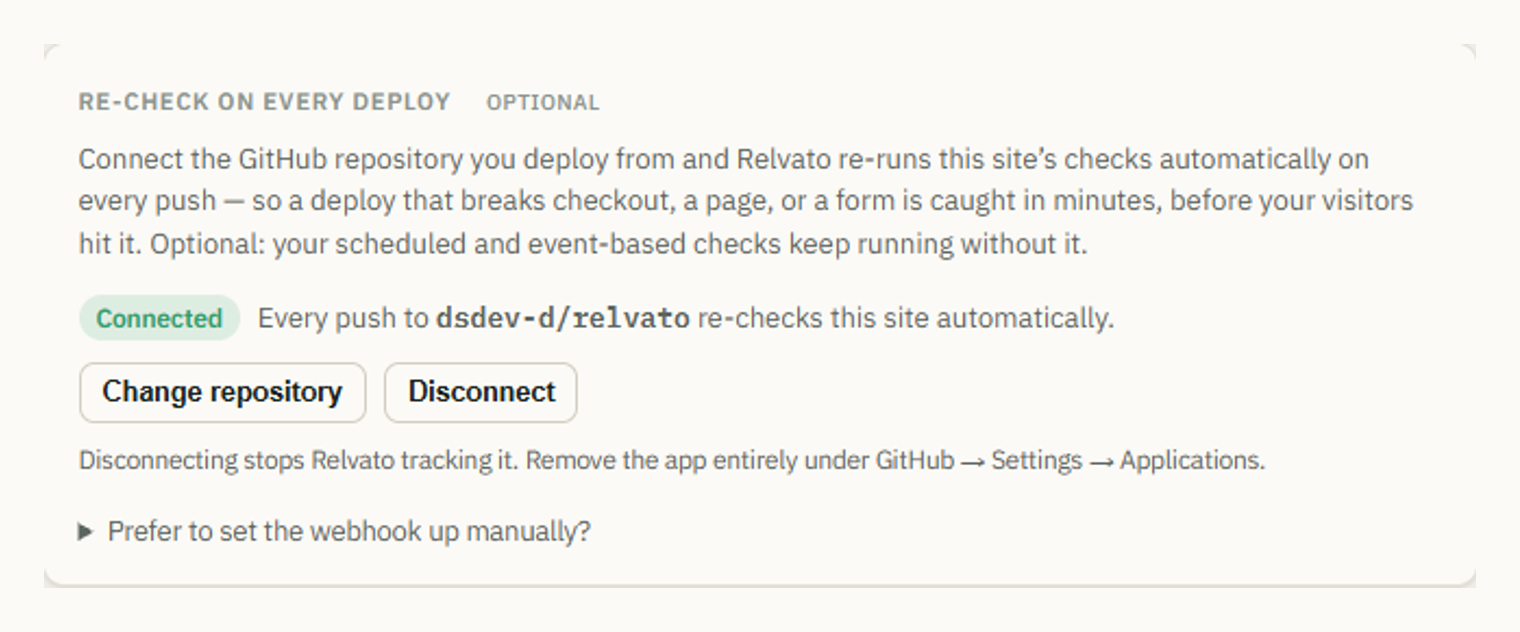
Eso es todo. La ventana emergente se cierra y la tarjeta de ajustes muestra el repositorio conectado. Desde aquí puedes cambiar de repositorio o desconectar en cualquier momento.
Desconectar detiene el seguimiento por parte de Relvato; para eliminar por completo el acceso de Relvato en GitHub, desinstala la app en GitHub → Settings → Applications.
Qué ocurre en cada push
Cuando haces push al repositorio conectado, GitHub avisa a Relvato, y Relvato vuelve a ejecutar los monitores activados para ese sitio: los mismos que se ejecutan según tu programación. Si alguno falla, recibes el aviso por tus canales habituales.
Solo se revisa el sitio asociado a ese repositorio exacto. Un push a un repositorio nunca dispara otro sitio, aunque varios sitios estén bajo la misma cuenta de GitHub.
Una advertencia: un sitio cuyo dominio aún no está verificado no se ejecutará con un push. Verifica primero la propiedad y el disparador de despliegue empezará a funcionar desde el siguiente push.
Conectar más de un sitio
Puedes conectar tantos sitios como quieras, cada uno a su propio repositorio, todos bajo una única instalación de la GitHub App. Cuando concedes más repositorios, simplemente aparecen en el selector del sitio que estés configurando. ¿Ya instalaste la app para otro sitio? «Connect GitHub» se salta la instalación y va directo al selector de repositorios; usa «Add / remove repositories on GitHub →» allí para conceder otro repositorio. Si la app está en más de una de tus cuentas de GitHub (por ejemplo, la tuya y la de una organización), Relvato te pregunta primero cuál.
Mantén cada sitio apuntando a su propio repositorio. Relvato te avisa si vas a reutilizar un repositorio ya conectado en otro sitio, de modo que una doble asignación accidental es difícil de hacer sin darte cuenta.
¿Prefieres un webhook manual?
No es obligatorio usar la GitHub App. En la misma tarjeta de ajustes, «Prefer to set the webhook up manually?» revela una URL de webhook de despliegue y un secreto que puedes añadir a GitHub, GitLab o cualquier host capaz de hacer un POST al desplegar. La GitHub App solo automatiza esa configuración y añade el selector de repositorios.
En cualquier caso, el resultado final es idéntico: una señal en cada despliegue que vuelve a ejecutar tus monitores.
Preguntas frecuentes
¿Puede Relvato ver mi código fuente?
No. La GitHub App solo pide acceso de lectura a los metadatos del repositorio y permiso para gestionar webhooks, nunca el contenido de tus repositorios. Usa la notificación de push como disparador, nada más.
¿Y si despliego en un sitio distinto de GitHub?
Usa el webhook manual que aparece en «Prefer to set the webhook up manually?»: sirve cualquier host que pueda enviar una petición al desplegar (GitLab, un paso de CI, un deploy hook). E incluso sin ningún disparador de despliegue, tus ejecuciones programadas y por eventos siguen funcionando.
¿Un push a un repositorio disparará mis otros sitios?
No. Relvato asocia cada push al repositorio exacto al que está conectado un sitio, así que solo se revisa ese sitio, aunque muchos sitios compartan una cuenta de GitHub.
¿Sigo necesitando ejecuciones programadas si conecto GitHub?
Sí, y siguen funcionando. El despliegue es el momento más valioso para comprobar, pero las ejecuciones programadas detectan problemas que aparecen entre despliegues: un certificado que caduca, una caída de un tercero, una degradación lenta del rendimiento.
¿Por qué no se ejecuta nada tras conectar GitHub?
El motivo más común es un dominio sin verificar. Relvato no ejecuta monitores en un sitio público hasta que demuestras la propiedad; complétalo en «Settings» → «Connection». El disparador de despliegue funcionará desde el siguiente push.