Website mit GitHub verbinden: erneuter Lauf bei jedem Deploy
Wenn Relvato eine Website überwacht, die nicht auf WordPress läuft – einen Shop, eine Landingpage oder eine mit Lovable, Bolt, v0 oder Replit erstellte App –, kannst du das GitHub-Repository verbinden, aus dem du deployst. Danach führt jeder Push die Monitore der Website automatisch erneut aus, sodass ein Deploy, der etwas kaputt macht, innerhalb von Minuten auffällt. Hier erfährst du, warum das wichtig ist und wie du es einrichtest. Die Relvato-Oberfläche ist auf Englisch, daher stehen ihre Bezeichnungen hier im Original.
Warum bei jedem Deploy erneut prüfen
Die meisten Dinge gehen beim Deploy kaputt. Eine Abhängigkeit wird aktualisiert, eine Umgebungsvariable fehlt, eine Komponente ändert sich unbemerkt – und der Checkout, eine wichtige Seite oder ein Formular funktioniert nicht mehr. Geplante Läufe bemerken das irgendwann, aber „irgendwann“ können Stunden sein, und bis dahin sind echte Besucher auf der kaputten Seite gelandet.
Die Verbindung mit GitHub schließt diese Lücke. Sobald du pushst, führt Relvato die für diese Website eingerichteten Monitore erneut aus – wenn der Deploy also etwas kaputt gemacht hat, erfährst du es sofort und nicht erst beim nächsten geplanten Lauf. Das ist der Unterschied, ob du einen Fehler selbst findest oder ein Kunde ihn für dich findet.
Das ergänzt deine anderen Auslöser, statt sie zu ersetzen: Geplante und ereignisbasierte Läufe gehen weiter. Der Deploy ist einfach der wertvollste Moment zum Prüfen, weil sich dann am ehesten etwas geändert hat.
Was du zuerst brauchst
Zwei Dinge. Erstens muss die Website in Relvato als Verbindung „Any website / AI-built app“ hinzugefügt sein – das ist der Modus für alles, was nicht das Relvato-WordPress-Plugin nutzt.
Zweitens musst du nachgewiesen haben, dass dir die Domain gehört. Relvato führt auf einer öffentlichen Website erst dann Monitore aus, wenn der Besitz nachgewiesen ist. Falls du das noch nicht getan hast, erledige es unter „Settings“ → „Connection“, bevor du GitHub verbindest. Sind beide Punkte erledigt, dauert der GitHub-Schritt weniger als eine Minute.
Schritt 1 – Den Deploy-Bereich unter „Settings“ öffnen
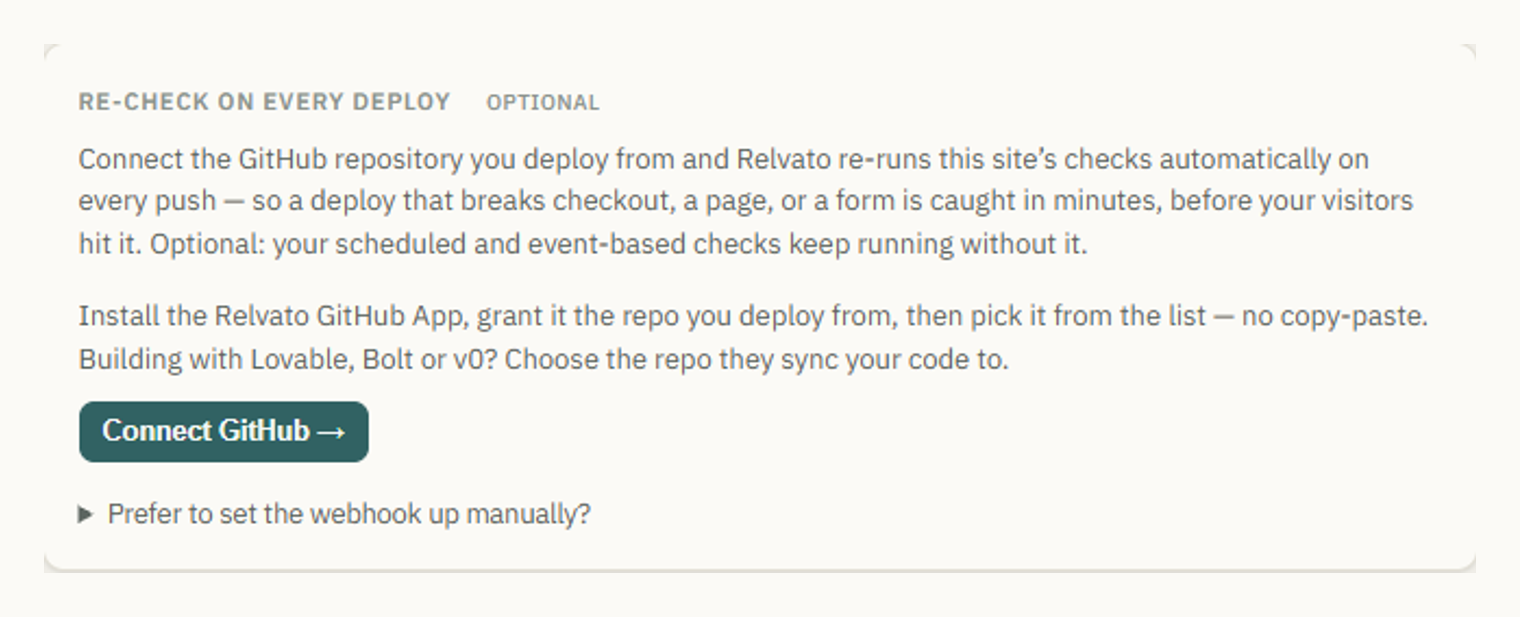
Öffne deine Website in Relvato und wechsle zum Tab „Settings“. Unter „Re-check on every deploy“ findest du die GitHub-Verbindung. Sie ist als optional gekennzeichnet, weil deine geplanten und ereignisbasierten Läufe mit oder ohne sie stattfinden – die GitHub-Verbindung fügt lediglich den Deploy-Auslöser hinzu.
Klicke auf „Connect GitHub“, um zu starten. Relvato öffnet die nächsten Schritte in einem Pop-up-Fenster, sodass du die ganze Zeit auf deiner Website bleibst.
Schritt 2 – Die Relvato-GitHub-App installieren
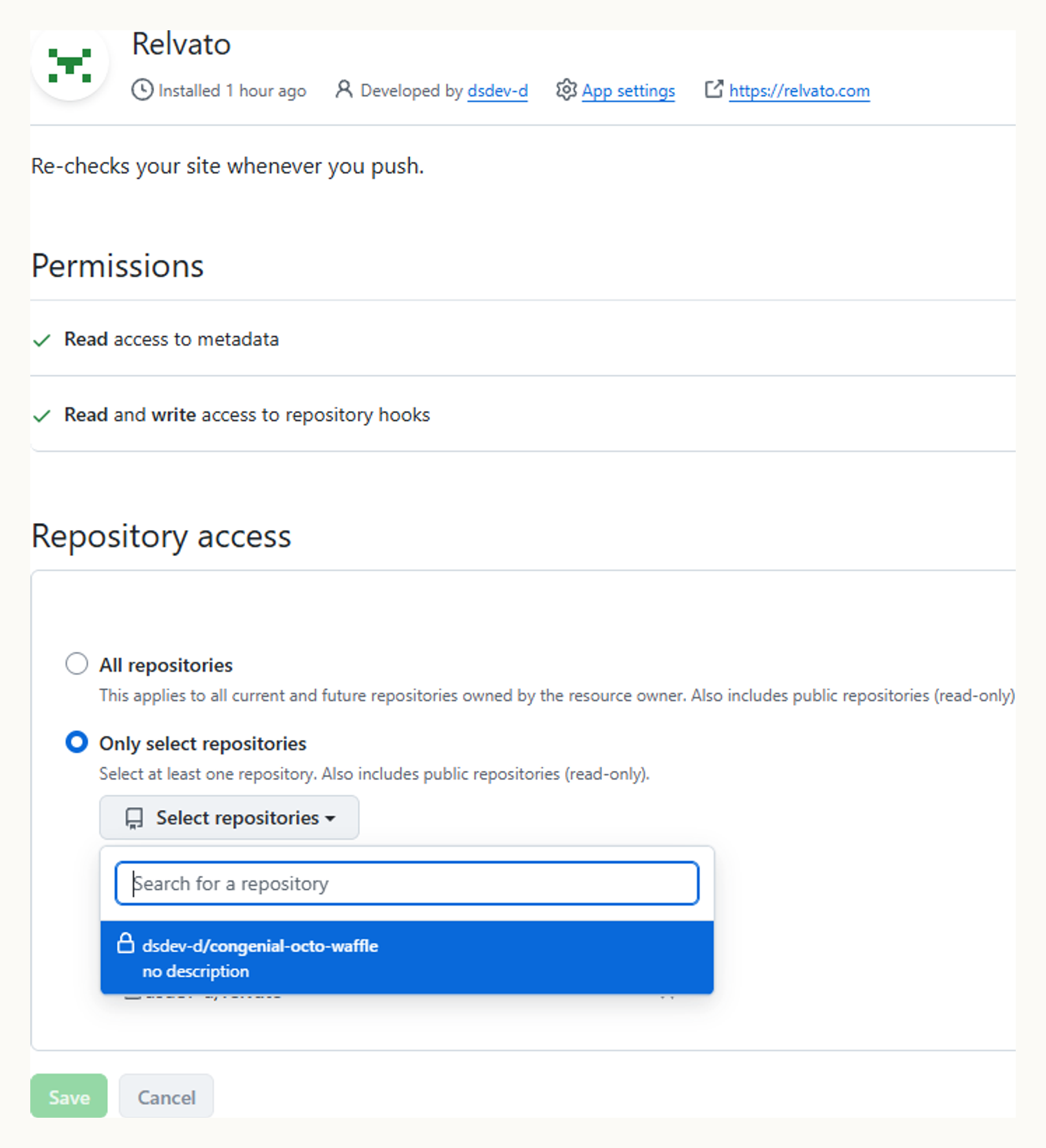
Das Pop-up führt dich zu GitHub, um die Relvato-App zu installieren. Es handelt sich um eine GitHub-App, nicht um eine umfassende OAuth-Anmeldung: Sie verlangt nur Lesezugriff auf Repository-Metadaten und die Berechtigung, Webhooks zu verwalten. Sie kann deinen Quellcode nicht lesen.
Wähle „Only select repositories“ und gewähre nur das Repository, aus dem du diese Website deployst – weitere kannst du später hinzufügen. Du baust mit Lovable, Bolt, v0 oder Replit? Wähle das Repository, in das diese Tools deinen Code synchronisieren. Klicke auf „Install & Authorize“, um fortzufahren.
Schritt 3 – Das Repository auswählen
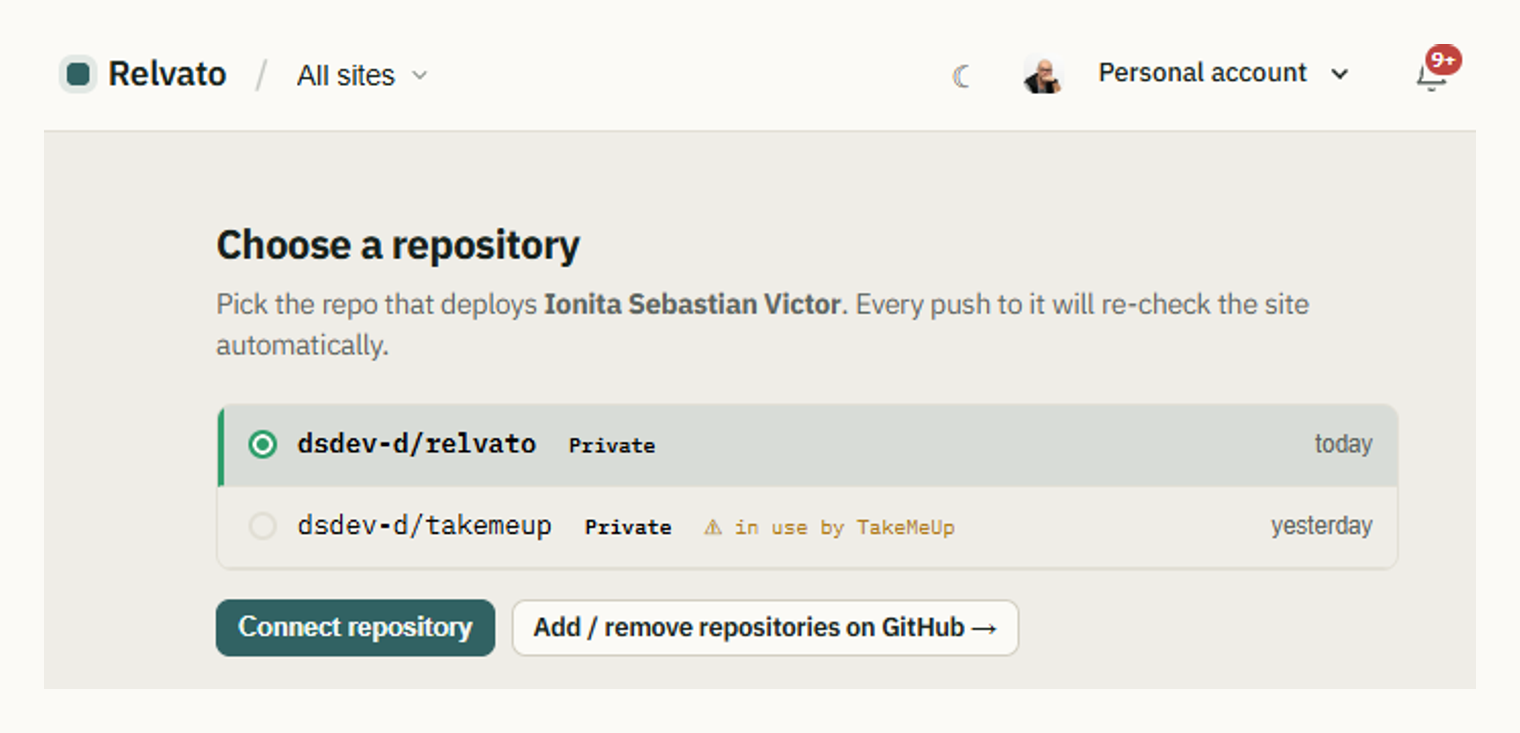
Zurück in Relvato (weiterhin im Pop-up) siehst du die gerade gewährten Repositorys. Wähle das, aus dem diese Website deployt wird, und klicke auf „Connect repository“. Das zuletzt gepushte Repository ist vorausgewählt, sodass es meist ein einziger Klick ist.
Ist ein Repository bereits mit einer anderen deiner Websites verbunden, weist Relvato darauf hin – dasselbe Repository mit zwei Websites zu verbinden bedeutet, dass ein Push beide erneut prüft. Das ist gelegentlich gewollt, meist aber nicht.
Schritt 4 – Verbunden
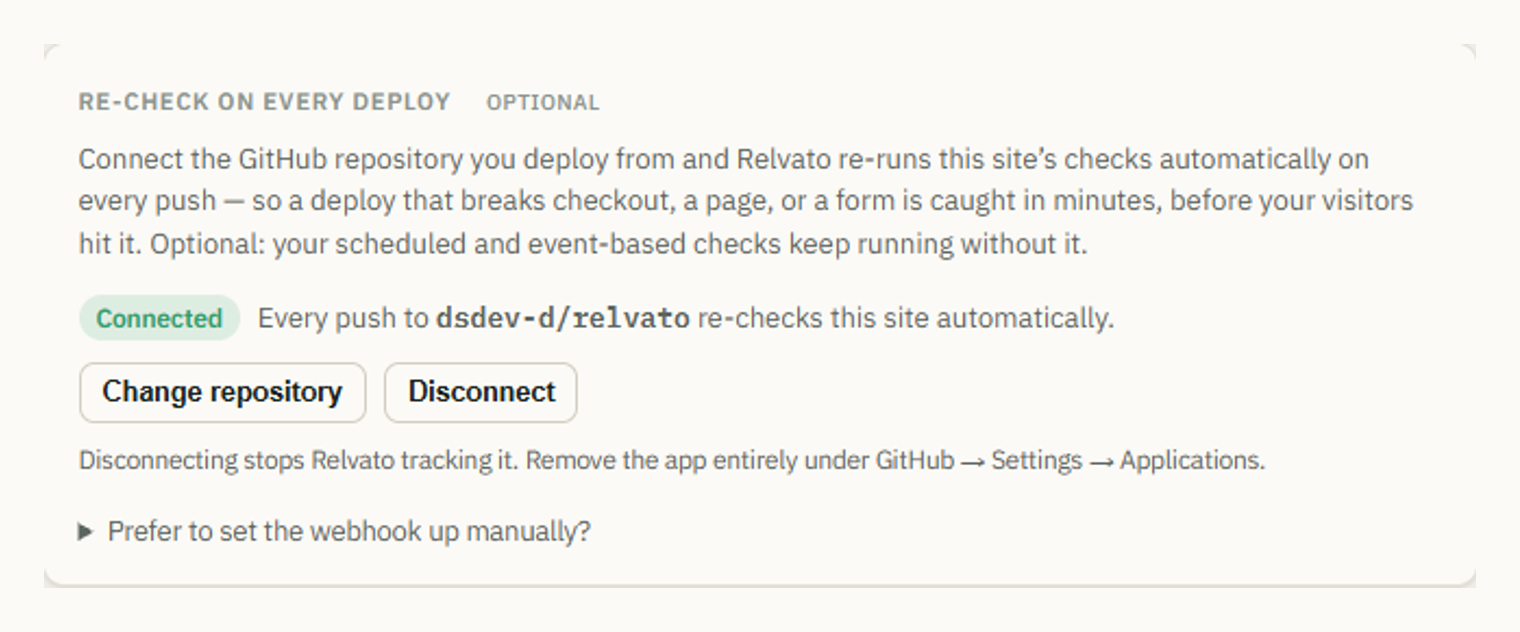
Das war’s. Das Pop-up schließt sich, und die Einstellungskarte zeigt das verbundene Repository. Von hier aus kannst du jederzeit das Repository wechseln oder die Verbindung trennen.
Das Trennen beendet die Nachverfolgung durch Relvato; um Relvatos Zugriff auf GitHub vollständig zu entfernen, deinstalliere die App unter GitHub → Settings → Applications.
Was bei jedem Push passiert
Wenn du in das verbundene Repository pushst, benachrichtigt GitHub Relvato, und Relvato führt die für diese Website aktivierten Monitore erneut aus – dieselben, die nach Zeitplan laufen. Schlägt einer fehl, wirst du über deine üblichen Kanäle benachrichtigt.
Nur die Website, die genau diesem Repository zugeordnet ist, wird erneut geprüft. Ein Push in ein Repository löst niemals eine andere Website aus, auch wenn mehrere Websites unter demselben GitHub-Konto liegen.
Ein Hinweis: Eine Website, deren Domain noch nicht verifiziert ist, läuft bei einem Push nicht. Weise zuerst den Besitz nach, dann funktioniert der Deploy-Auslöser ab dem nächsten Push.
Mehrere Websites verbinden
Du kannst beliebig viele Websites verbinden, jede mit ihrem eigenen Repository, alle unter einer einzigen GitHub-App-Installation. Wenn du weitere Repositorys gewährst, erscheinen sie einfach in der Auswahl für die Website, die du gerade einrichtest. Du hast die App schon für eine andere Website installiert? Dann überspringt „Connect GitHub“ die Installation und öffnet direkt die Repository-Auswahl; über „Add / remove repositories on GitHub →“ gewährst du dort ein weiteres Repository. Ist die App auf mehr als einem deiner GitHub-Konten installiert (etwa deinem eigenen und dem einer Organisation), fragt Relvato zuerst, welches du meinst.
Lass jede Website auf ihr eigenes Repository verweisen. Relvato warnt dich, wenn du ein Repository wiederverwenden willst, das bereits anderswo verbunden ist – eine versehentliche Doppelzuordnung ist so kaum unbemerkt möglich.
Lieber einen manuellen Webhook?
Du musst die GitHub-App nicht verwenden. Unter derselben Einstellungskarte zeigt „Prefer to set the webhook up manually?“ eine einfache Deploy-Webhook-URL und ein Secret, das du in GitHub, GitLab oder jeden Host einfügen kannst, der beim Deploy einen POST senden kann. Die GitHub-App automatisiert nur diese Einrichtung und ergänzt die Repository-Auswahl.
So oder so ist das Ergebnis identisch: ein Signal bei jedem Deploy, das deine Monitore erneut ausführt.
FAQ
Kann Relvato meinen Quellcode sehen?
Nein. Die GitHub-App verlangt nur Lesezugriff auf Repository-Metadaten und die Berechtigung, Webhooks zu verwalten – niemals den Inhalt deiner Repositorys. Sie nutzt die Push-Benachrichtigung als Auslöser, mehr nicht.
Was, wenn ich nicht über GitHub deploye?
Nutze den manuellen Webhook unter „Prefer to set the webhook up manually?“ – jeder Host, der beim Deploy eine Anfrage senden kann (GitLab, ein CI-Schritt, ein Deploy-Hook), funktioniert. Und selbst ganz ohne Deploy-Auslöser gehen deine geplanten und ereignisbasierten Läufe weiter.
Löst ein Push in ein Repository meine anderen Websites aus?
Nein. Relvato ordnet jeden Push genau dem Repository zu, mit dem eine Website verbunden ist, sodass nur diese Website erneut geprüft wird – selbst wenn viele Websites dasselbe GitHub-Konto teilen.
Brauche ich noch geplante Läufe, wenn ich GitHub verbinde?
Ja, und sie laufen weiter. Der Deploy ist der wertvollste Moment zum Prüfen, aber geplante Läufe erkennen Probleme, die zwischen Deploys auftreten – ein ablaufendes Zertifikat, ein Ausfall bei einem Drittanbieter, ein langsames Nachlassen der Performance.
Warum läuft nichts, nachdem ich GitHub verbunden habe?
Der häufigste Grund ist eine nicht verifizierte Domain. Relvato prüft eine öffentliche Website erst, wenn du den Besitz nachgewiesen hast; erledige das unter „Settings“ → „Connection“. Der Deploy-Auslöser funktioniert dann ab dem nächsten Push.