Connectez votre site à GitHub : moniteurs relancés à chaque déploiement
Si Relvato surveille un site qui n’est pas sous WordPress — une boutique, une landing page ou une application créée avec Lovable, Bolt, v0 ou Replit —, vous pouvez connecter le dépôt GitHub depuis lequel vous déployez. Ensuite, chaque push relance automatiquement les moniteurs du site, de sorte qu’un déploiement qui casse quelque chose est détecté en quelques minutes. Voici pourquoi c’est important et comment le mettre en place. L'interface de Relvato est en anglais : ses libellés sont donc cités tels quels.
Pourquoi revérifier à chaque déploiement
La plupart des choses cassent au moment du déploiement. Une dépendance change de version, une variable d’environnement disparaît, un composant change discrètement — et le paiement, une page clé ou un formulaire cesse de fonctionner. Les exécutions planifiées finiront par le détecter, mais ce « finir par » peut prendre des heures, et d’ici là de vrais visiteurs ont déjà rencontré la page cassée.
Connecter GitHub comble cet écart. Dès que vous poussez, Relvato relance les moniteurs configurés pour ce site — donc si le déploiement a cassé quelque chose, vous l’apprenez tout de suite, pas à la prochaine exécution planifiée. C’est la différence entre repérer un bug vous-même et laisser un client le trouver à votre place.
Cela complète vos autres déclencheurs plutôt que de les remplacer : les exécutions planifiées et les exécutions sur événement continuent de fonctionner. Le déploiement est simplement le moment le plus utile pour regarder, car c’est là qu’il y a le plus de chances qu’un changement soit survenu.
Ce qu’il vous faut d’abord
Deux choses. D’abord, le site doit être ajouté à Relvato en tant que connexion « Any website / AI-built app » — c’est le mode pour tout ce qui n’utilise pas le plugin WordPress de Relvato.
Ensuite, vous devez avoir prouvé que vous possédez le domaine. Relvato ne lance pas de moniteurs sur un site public tant que la propriété n’est pas prouvée ; si ce n’est pas encore fait, faites-le dans « Settings » → « Connection » avant de connecter GitHub. Une fois les deux en place, l’étape GitHub prend moins d’une minute.
Étape 1 — Ouvrez la section déploiement dans « Settings »
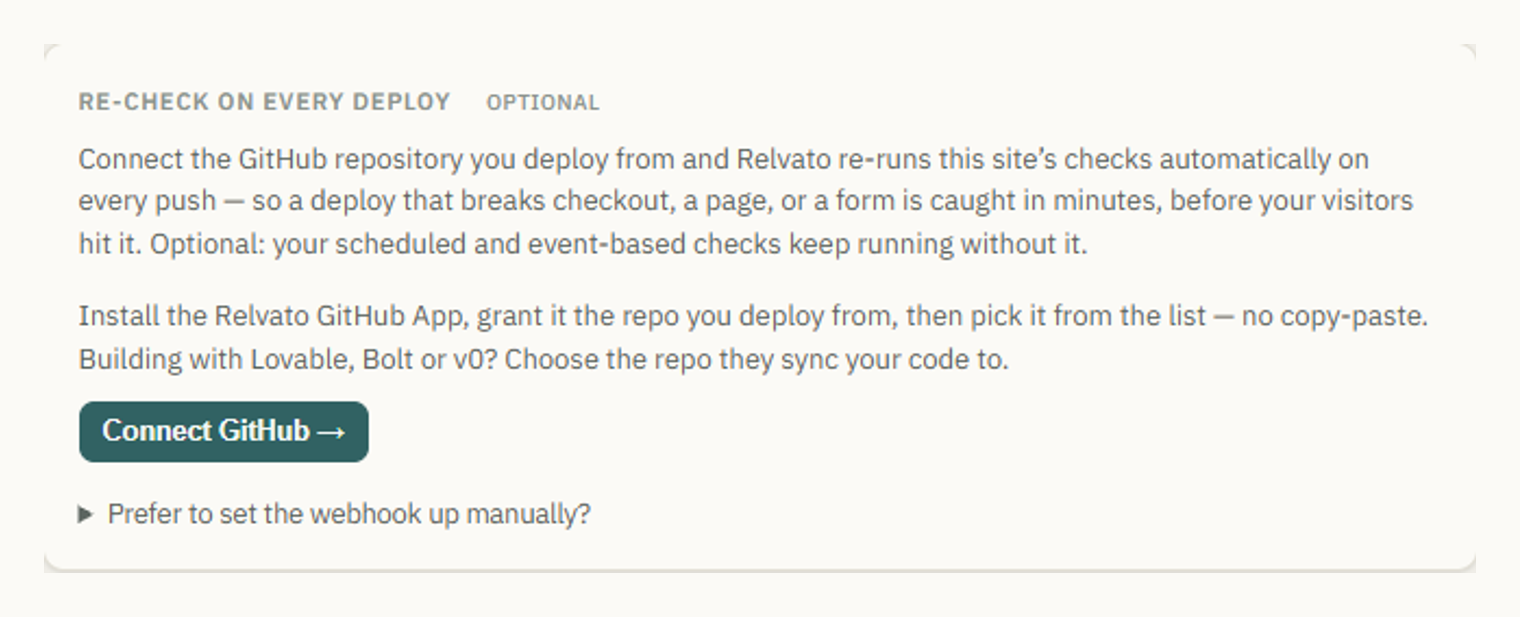
Ouvrez votre site dans Relvato et allez dans l’onglet « Settings ». Sous « Re-check on every deploy », vous trouverez la connexion GitHub. Elle est indiquée comme facultative, car vos exécutions planifiées et sur événement fonctionnent avec ou sans elle — connecter GitHub ne fait qu’ajouter le déclencheur de déploiement.
Cliquez sur « Connect GitHub » pour commencer. Relvato ouvre les étapes suivantes dans une fenêtre pop-up, vous restez donc sur votre site tout du long.
Étape 2 — Installez l’application GitHub de Relvato
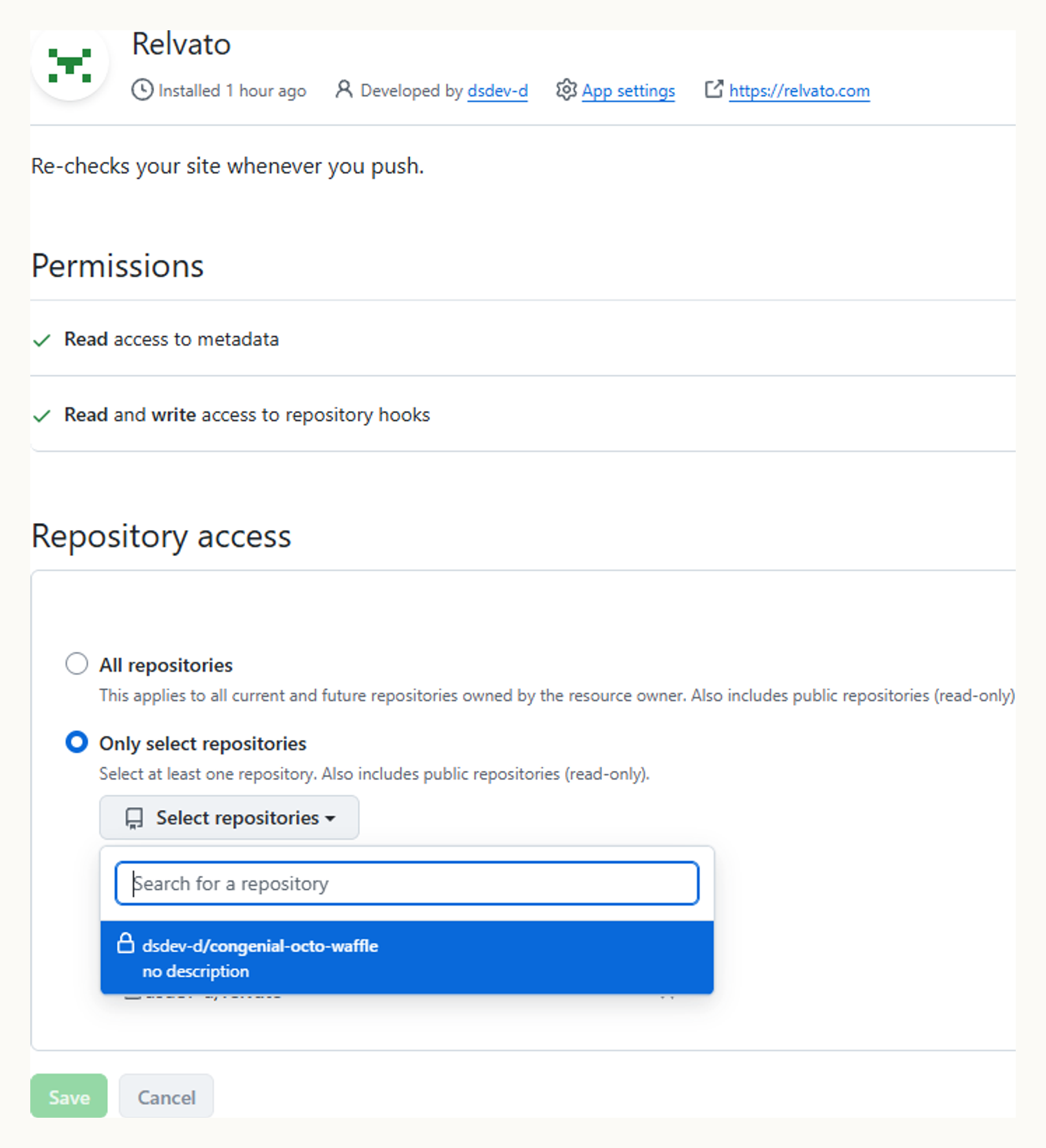
La fenêtre pop-up vous emmène sur GitHub pour installer l’application Relvato. Il s’agit d’une GitHub App, pas d’une connexion OAuth étendue : elle ne demande qu’un accès en lecture aux métadonnées du dépôt et l’autorisation de gérer les webhooks. Elle ne peut pas lire votre code source.
Choisissez « Only select repositories » et n’accordez que le dépôt depuis lequel vous déployez ce site — vous pourrez en ajouter d’autres plus tard. Vous développez avec Lovable, Bolt, v0 ou Replit ? Choisissez le dépôt vers lequel ces outils synchronisent votre code. Cliquez sur « Install & Authorize » pour continuer.
Étape 3 — Choisissez le dépôt
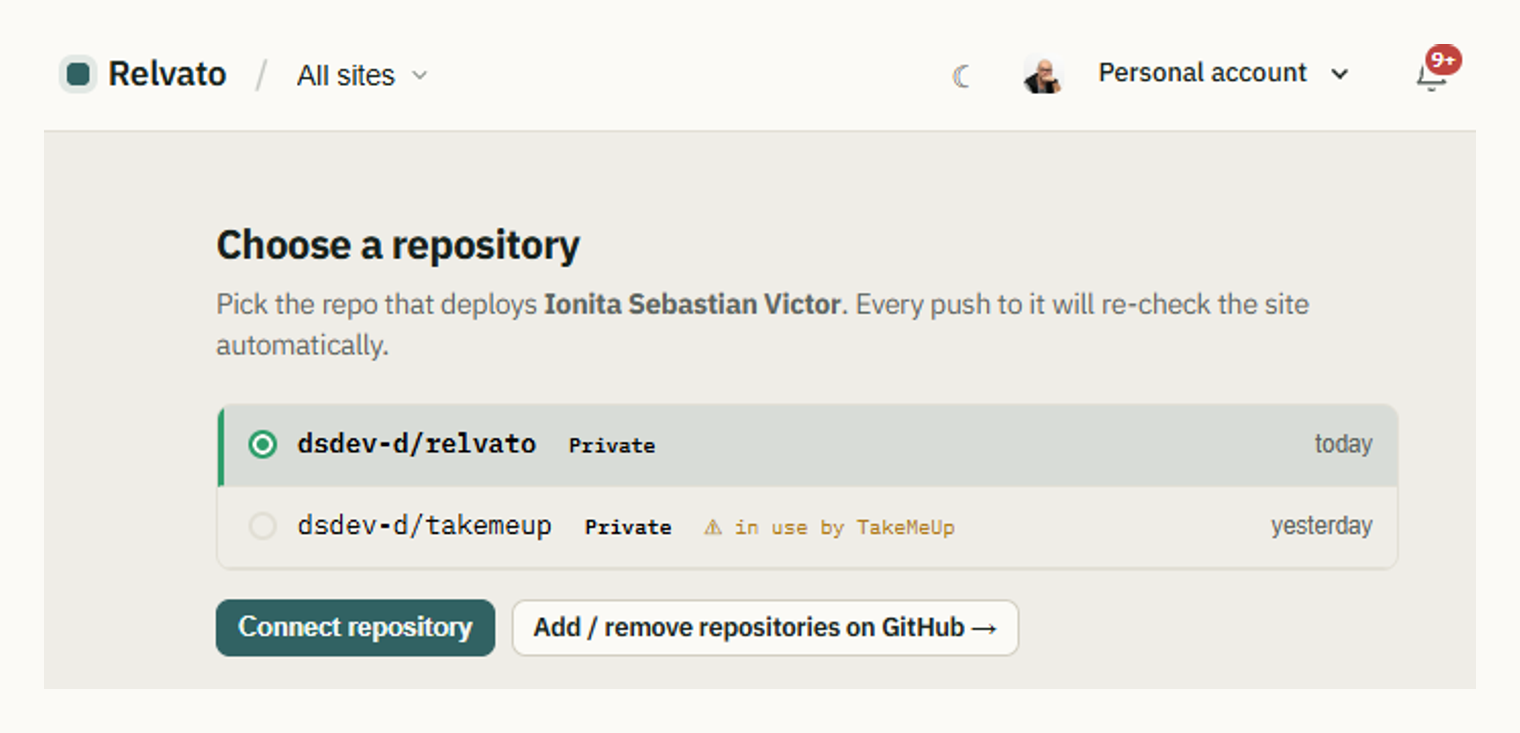
De retour dans Relvato (toujours dans la fenêtre pop-up), vous voyez les dépôts que vous venez d’accorder. Choisissez celui qui déploie ce site et cliquez sur « Connect repository ». Le dépôt au push le plus récent est présélectionné, c’est donc souvent un seul clic.
Si un dépôt est déjà connecté à un autre de vos sites, Relvato le signale — connecter le même dépôt à deux sites signifie qu’un push revérifie les deux, ce qui est parfois voulu mais rarement.
Étape 4 — Vous êtes connecté
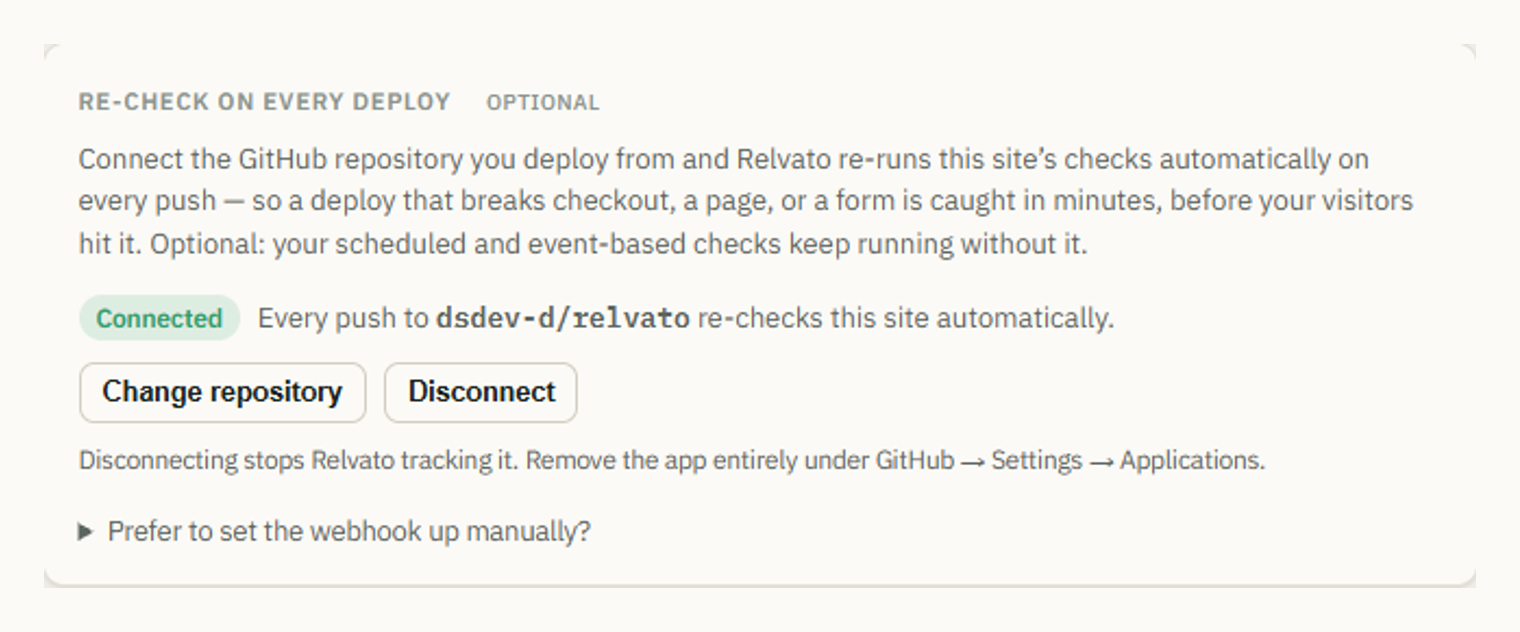
C’est tout. La fenêtre pop-up se ferme et la carte des paramètres affiche le dépôt connecté. De là, vous pouvez changer de dépôt ou vous déconnecter à tout moment.
Se déconnecter arrête le suivi par Relvato ; pour retirer complètement l’accès de Relvato sur GitHub, désinstallez l’application dans GitHub → Settings → Applications.
Ce qui se passe à chaque push
Lorsque vous poussez vers le dépôt connecté, GitHub prévient Relvato, et Relvato relance les moniteurs activés pour ce site — les mêmes que ceux qui tournent selon votre planning. Si l’un échoue, vous êtes alerté par vos canaux habituels.
Seul le site associé à ce dépôt précis est revérifié. Un push vers un dépôt ne déclenche jamais un autre site, même lorsque plusieurs sites relèvent du même compte GitHub.
Une réserve : un site dont le domaine n’est pas encore vérifié ne s’exécutera pas lors d’un push. Prouvez d’abord la propriété, et le déclencheur de déploiement fonctionnera dès le push suivant.
Connecter plusieurs sites
Vous pouvez connecter autant de sites que vous le souhaitez, chacun à son propre dépôt, tous sous une seule installation de la GitHub App. Lorsque vous accordez d’autres dépôts, ils apparaissent simplement dans le sélecteur du site que vous configurez. L’app est déjà installée pour un autre site ? « Connect GitHub » saute l’installation et ouvre directement le sélecteur de dépôts ; utilisez-y « Add / remove repositories on GitHub → » pour accorder un autre dépôt. Si l’app est installée sur plusieurs de vos comptes GitHub (le vôtre et celui d’une organisation, par exemple), Relvato vous demande d’abord lequel.
Gardez chaque site pointé vers son propre dépôt. Relvato vous prévient si vous êtes sur le point de réutiliser un dépôt déjà connecté ailleurs, de sorte qu’une double association accidentelle est difficile à faire sans le remarquer.
Vous préférez un webhook manuel ?
Vous n’êtes pas obligé d’utiliser la GitHub App. Sous la même carte de paramètres, « Prefer to set the webhook up manually? » révèle une URL de webhook de déploiement et un secret à ajouter dans GitHub, GitLab ou tout hébergeur capable d’envoyer un POST au déploiement. La GitHub App ne fait qu’automatiser cette configuration et ajouter le sélecteur de dépôts.
Dans les deux cas, le résultat final est identique : un signal à chaque déploiement qui relance vos moniteurs.
FAQ
Relvato peut-il voir mon code source ?
Non. La GitHub App ne demande qu’un accès en lecture aux métadonnées du dépôt et l’autorisation de gérer les webhooks — jamais le contenu de vos dépôts. Elle utilise la notification de push comme déclencheur, rien de plus.
Et si je déploie ailleurs que sur GitHub ?
Utilisez le webhook manuel affiché sous « Prefer to set the webhook up manually? » — tout hébergeur capable d’envoyer une requête au déploiement (GitLab, une étape de CI, un deploy hook) convient. Et même sans aucun déclencheur de déploiement, vos exécutions planifiées et sur événement continuent de fonctionner.
Un push vers un dépôt déclenchera-t-il mes autres sites ?
Non. Relvato associe chaque push au dépôt exact auquel un site est connecté, de sorte que seul ce site est revérifié — même quand de nombreux sites partagent un compte GitHub.
Ai-je encore besoin d'exécutions planifiées si je connecte GitHub ?
Oui, et elles continuent de tourner. Le déploiement est le moment le plus utile pour vérifier, mais les exécutions planifiées détectent les problèmes qui surviennent entre les déploiements — un certificat qui expire, une panne d’un tiers, une lente dégradation des performances.
Pourquoi rien ne s’exécute après avoir connecté GitHub ?
La cause la plus fréquente est un domaine non vérifié. Relvato ne lance pas de moniteurs sur un site public tant que vous n’avez pas prouvé la propriété ; faites-le dans « Settings » → « Connection ». Le déclencheur de déploiement fonctionne dès le push suivant.